facebook操作指引
BM绑管理员、主页及分配资产
一、BM添加管理员
搭建一个高效的团队,总要先把“人”请进门。管理Facebook BM也是如此,一切协作的起点,就是向你的“数字指挥总部”发出第一封邀请函。
这里的核心在于思路的转变: 你的操作不是在添加一个冰冷的用户名,而是在为你的“业务组合”招募一位并肩作战的伙伴,并为他定义清晰的职责边界。理解了这一层,我们再来看具体的操作步骤就会清晰很多:
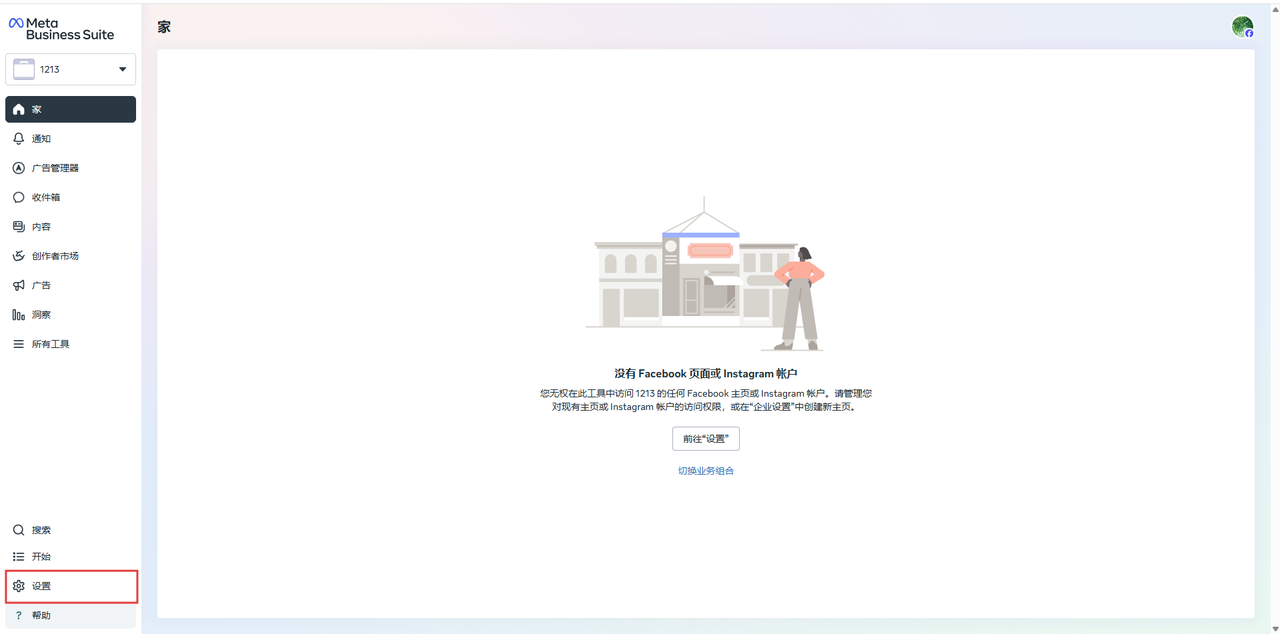
- 进入指挥中心: 登录你的Meta Business Suite,点击左下角的「设置」。
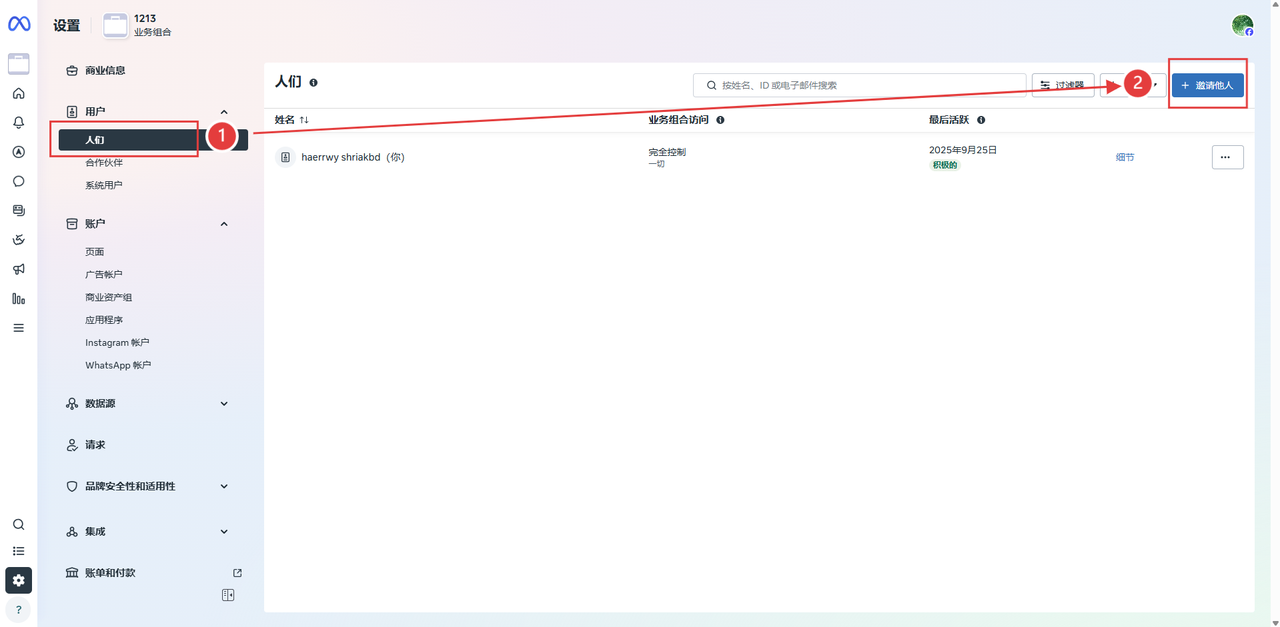
- 找到人员管理: 在左侧菜单栏中,选择「人员」选项,然后点击醒目的「+ 邀请人员」按钮。
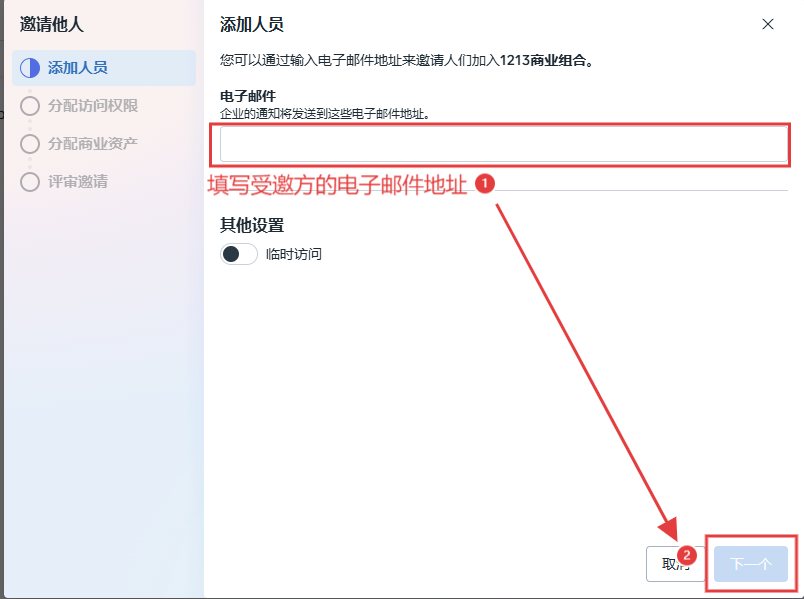
- 发出邀请函: 在弹出的窗口中,准确输入你要邀请的人的邮箱。如果需要设置短期合作,可以勾选「临时访问」选项。完成后点击「下一步」。
- 分配身份权限: 这是关键一步!你需要选择授予该成员的访问权限类型(如员工访问权限)。这决定了他能在BM里看到和操作的范围。
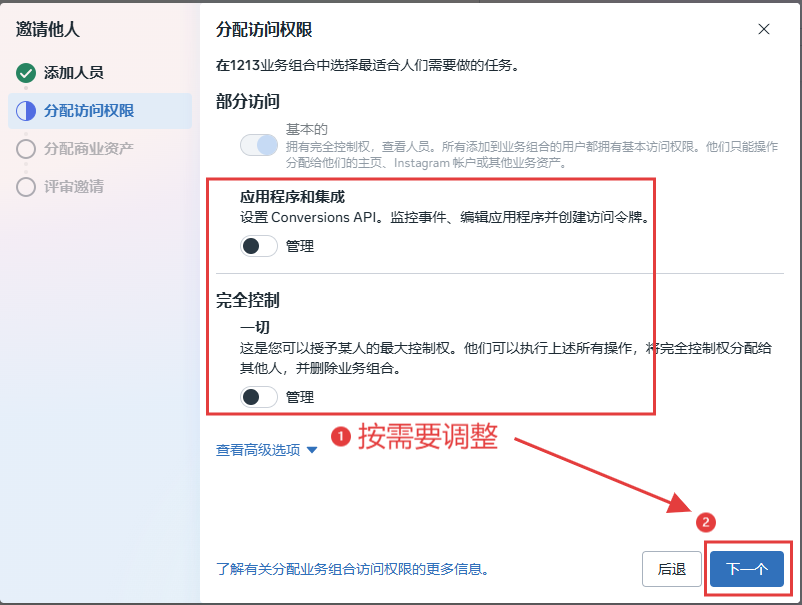
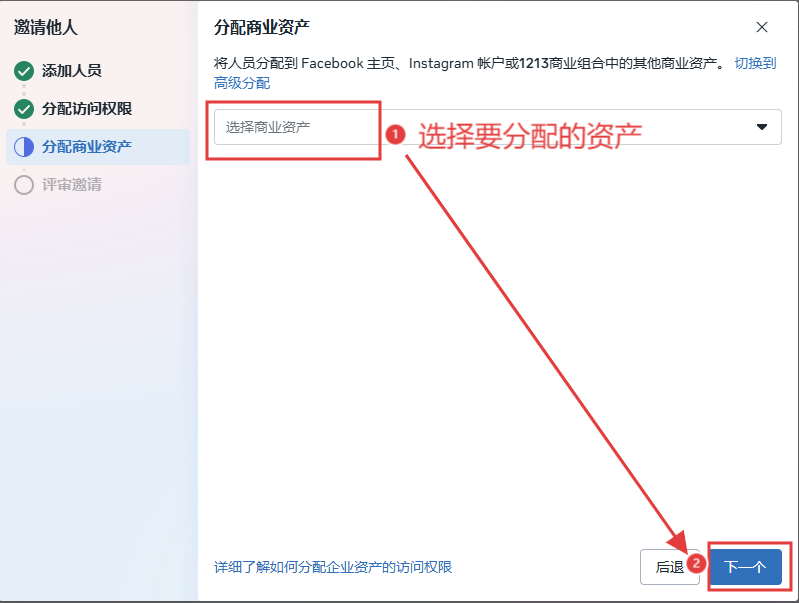
- 关联具体资产: 在下一步中,你可以直接选择将某些已有的资产(如公共主页、广告账户)分配给这位新成员,并为他选择对这些资产的具体权限(如管理员、编辑者等)。如果选择“部分访问权限”,务必勾选其完成任务所必需的基于任务的权限。
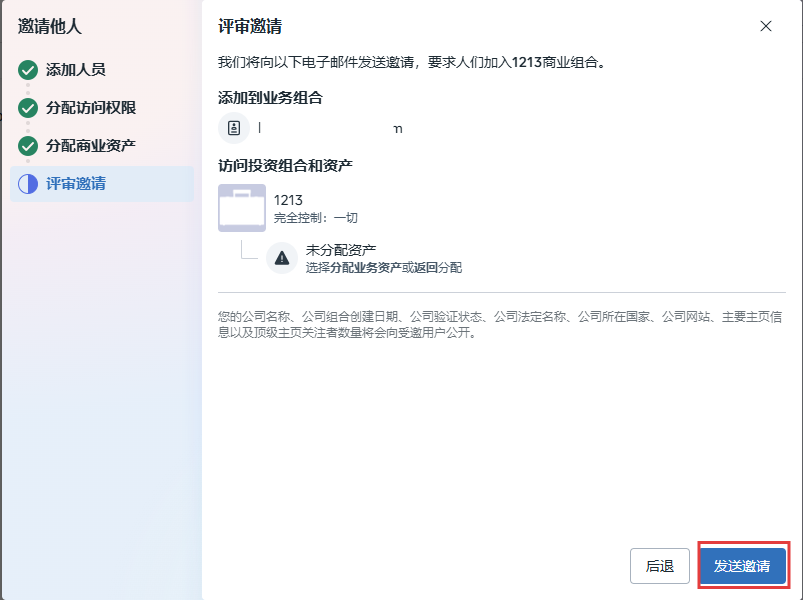
- 最终确认: 检查所有设置无误后,点击「发送邀请」。对方邮箱会收到邀请链接,接受后即正式加入。
二、bm添加公共主页
团队集结完毕,下一步就是锁定核心阵地——将你的Facebook公共主页纳入BM的统一管辖。这步操作的核心,是将散落在个人账号下的主页统一管理。其核心环节如下:
- 依旧从「设置」开始: 在BM的「设置」中,找到「帐户」选项卡,点击其中的「页面」。
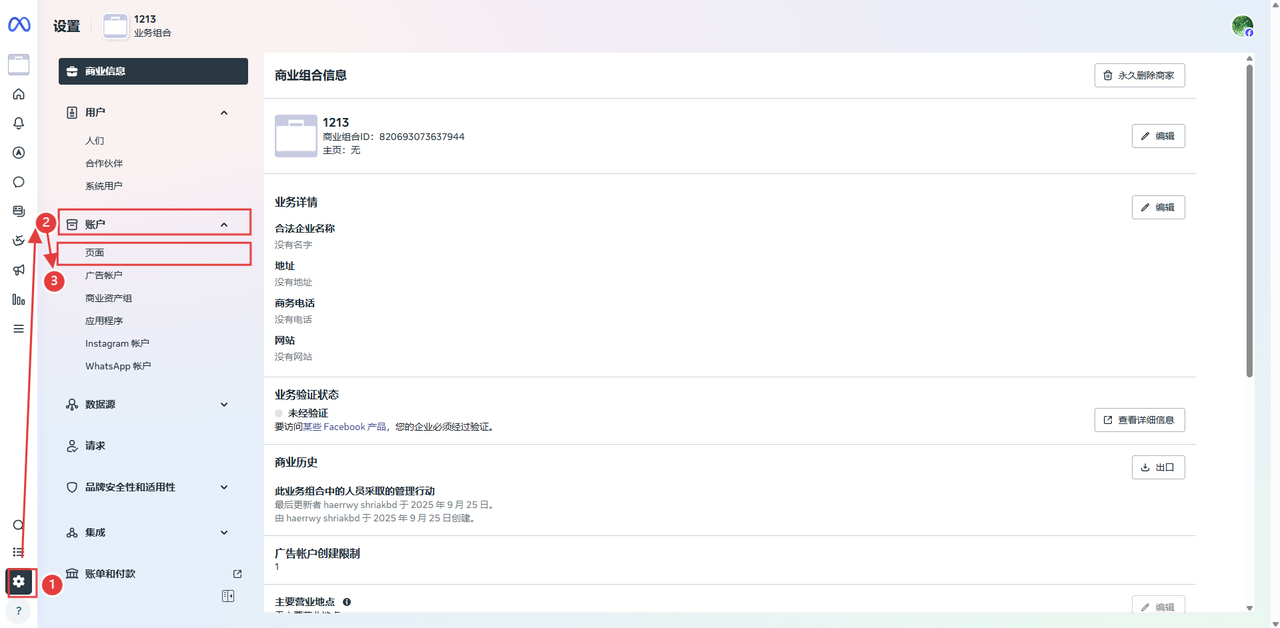
- 启动添加流程: 点击「+添加」按钮。
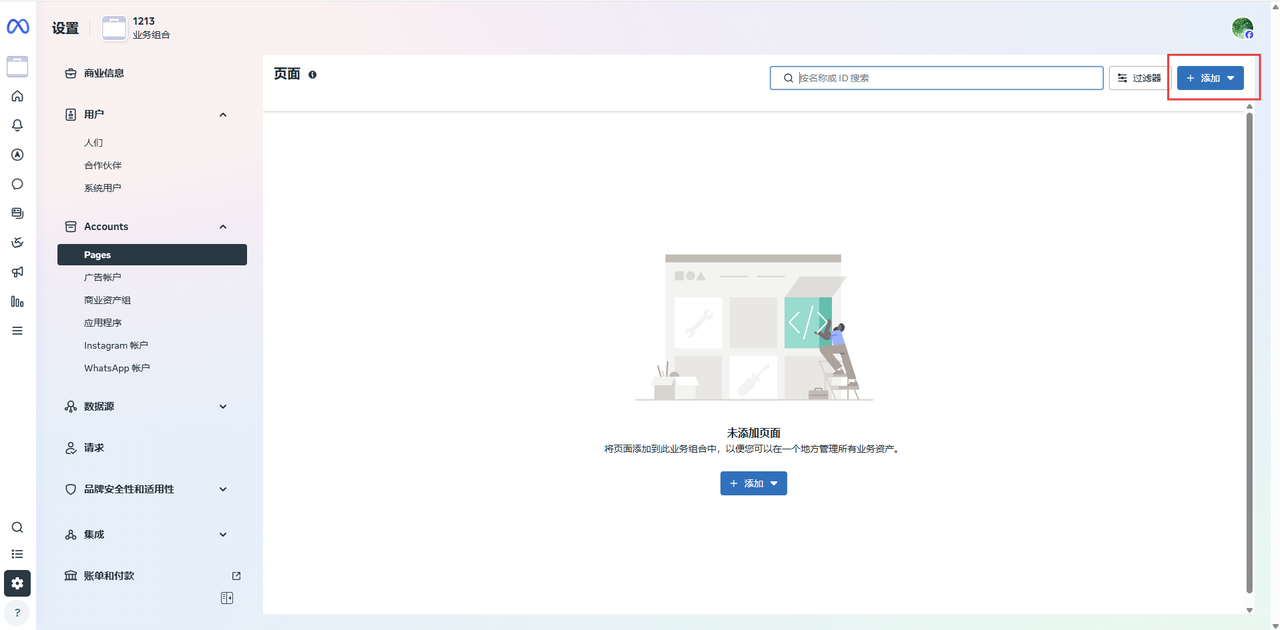
- 选择添加方式: 在下拉菜单中,最常用的选项是「添加现有页面」。(你也可以在这里创建全新主页或申请共享访问其他BM的主页)。
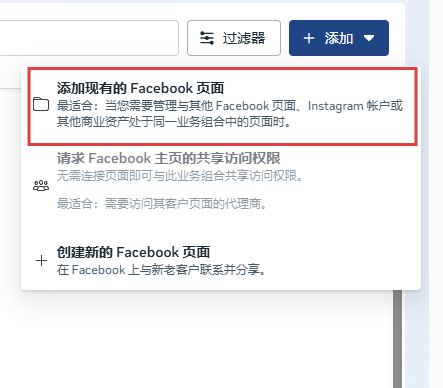
- 输入主页信息: 在搜索框中输入你要绑定的公共主页的准确名称或完整URL,系统会自动识别。
- 完成添加: 点击「下一步」,阅读并同意条款后,点击「添加页面」即可。如果该主页当前无人认领,添加会立即生效;若属于其他BM,则需要对方管理员批准。
✅ 完成效果: 成功后,该主页的管理权就归属于BM,团队所有被授权的成员都可以协作管理,彻底杜绝“人走页亡”的尴尬。
三、bm绑定广告账户
广告账户是营销活动的命脉所在,其安全性至关重要。将其纳入BM体系,是开启规范化、可协作广告管理的必经之路。
Meta官方为此设计了三种不同的接入路径,你的选择完全取决于你与这个广告账户的关系——是创造它、认领它,还是协作它。
创建新的广告账户的核心环节如下:
- 适用场景: 你的业务全新起步,需要申请一个全新的广告账户。
- 重要警示: 在BM中创建的广告账户将永久绑定于此BM,无法删除或转移。新BM有创建数量限制。
- 操作路径: 设置 > 帐户 > 广告账户 > 「添加」>「创建新的广告帐户」> 填写名称、时区、货币等信息。
⚠️ 关键注意: 添加账户后,别忘了在「人员」或「广告帐户」设置中,为团队成员分配具体的账户操作权限。
四、bm分配资产
前几步是准备材料和工具,这一步的目标是将“人”与“资产”精准链接,把BM从一个资源库,激活为一个高效的协作引擎。那么,具体应如何实现这一精巧的权限配置呢?关键操作步骤如下:
- 前提准备: 确保你拥有BM的完全控制权,且要分配的成员已成功加入(第一步已完成)。
- 进入资产组设置: 在「设置」中,找到并点击「业务资产组」。
- 选择或创建资产组: 选择一个已有的业务资产组,或根据需要新建一个(例如“品牌A推广组”)。
- 分配人员: 在该资产组的详情页,点击「分配人员」。
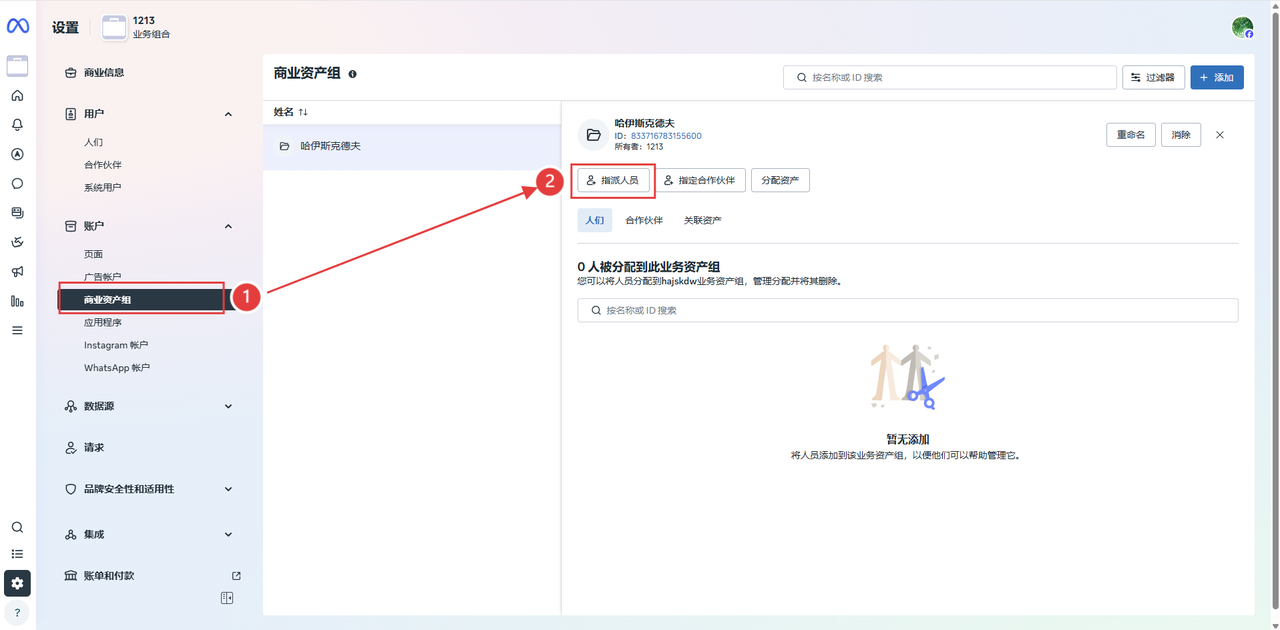
- 选择成员与设置权限:
- 从列表中选择要授权的成员。
- 为他设置对整个资产组的权限,在这一步可以细化到组内每一个单个资产的权限。
- 最终生效: 确认权限设置无误后,点击「分配」。